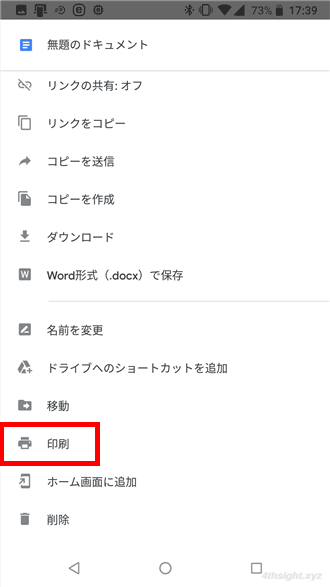
Android端末から自宅プリンターやコンビニプリントに直接印刷する方法 4thsight Xyz
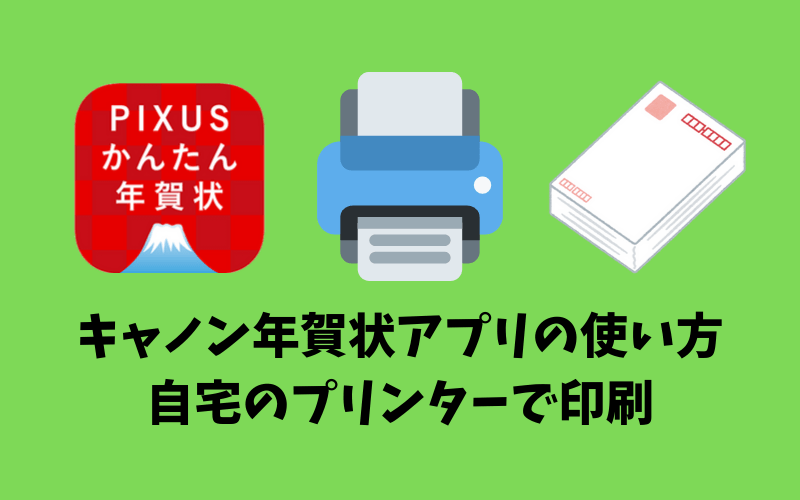
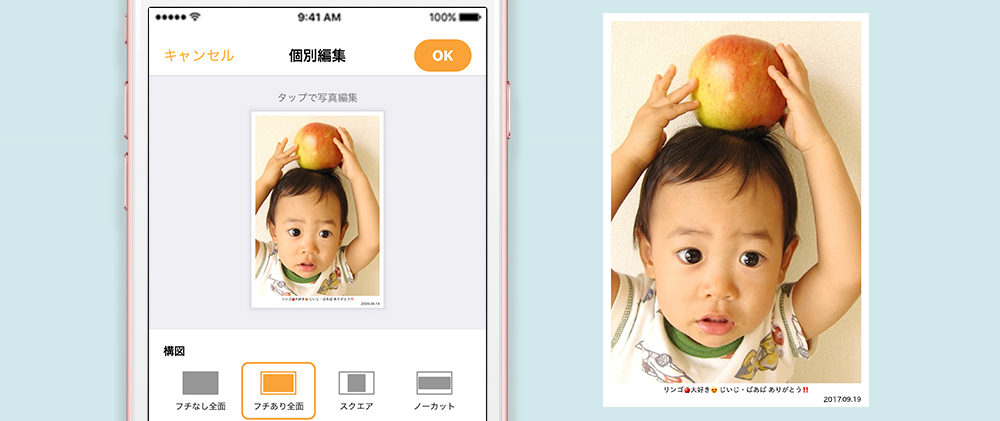
皆さんは写真をプリントする際にどのようなサービスを利用していますか?自宅プリント・お店プリント・ネットプリントを、価格や品質等の観点から徹底比較してご紹介しています。 インクを紙に吹き付けて印刷する方式です。 ・スマホで写真 2. 「自宅・ コンビニプリント用データ作成」で、 はがきサイズをタップする。 プリントしたい写真を選び、印刷される範囲を編集・確認する。 ※はがきサイズのデータ作成は、App内購入が必要です。 (初回のみ 360円) 3. 「塗り足しの処理」で
スマホ 写真 印刷 自宅 キャノン
スマホ 写真 印刷 自宅 キャノン-プリントする場合 STEP 1 「フリーサイズ印刷」を選ぶ。 STEP 2 プリントしたい写真を選択し、「詳細設定」にて用紙サイズ、切り取りサイズを入力する。 STEP 3 印刷設定を確認して「印刷」ボタンを選ぶ。 HOW TO MOVIE 作り方を動画で見る Easy – Photo Printスマホと同じようなものですが、 1・カメラ店でプリントを注文する やり方はデジカメ内のSDカードを差し込んで写真データを確認。 現像したい写真を選びプリントサイズや枚数を選んで注文するだけ。 2・パソコンに移して注文 デジカメのSDカードから

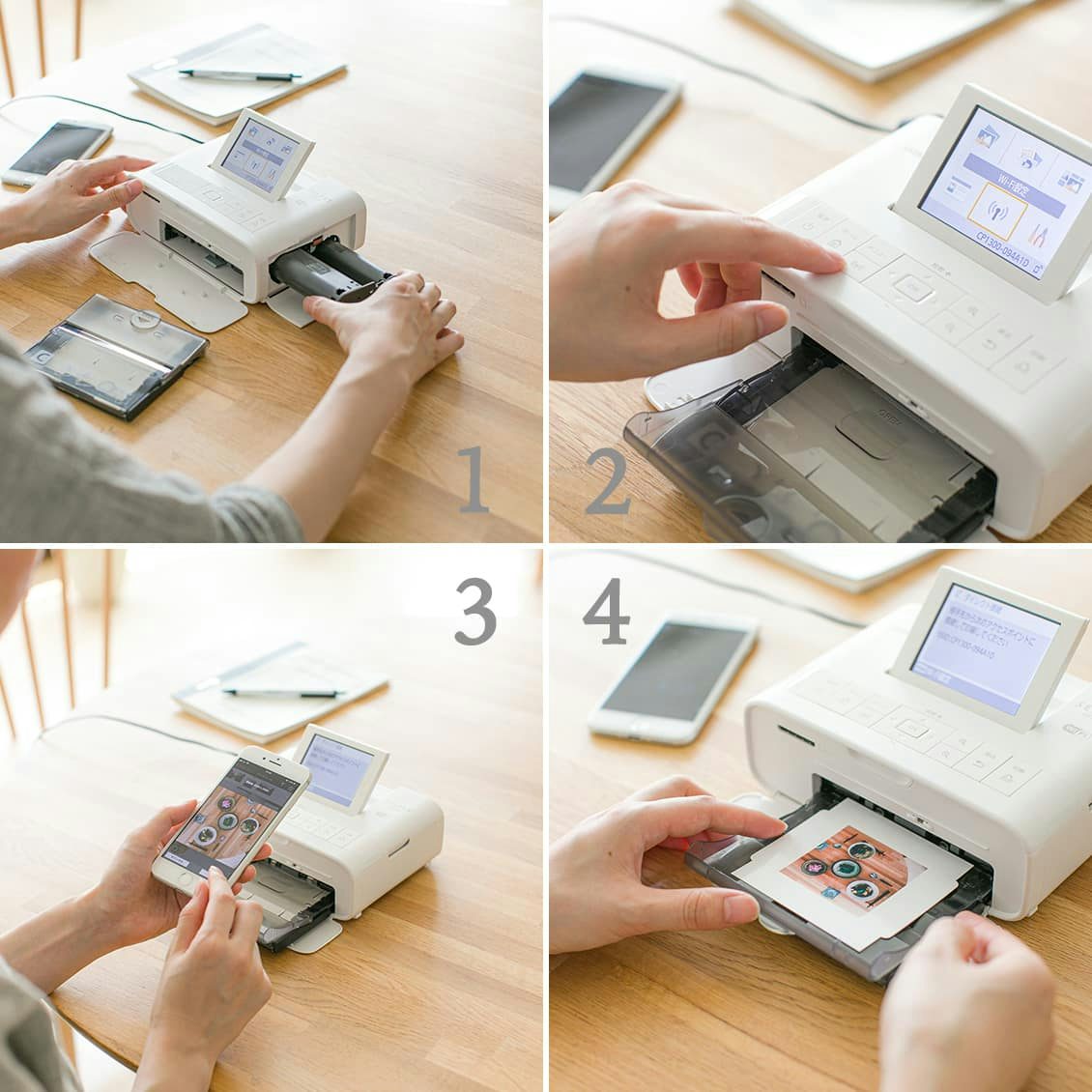
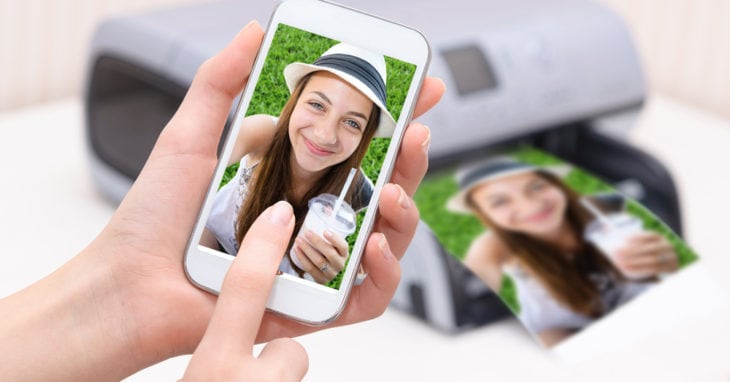
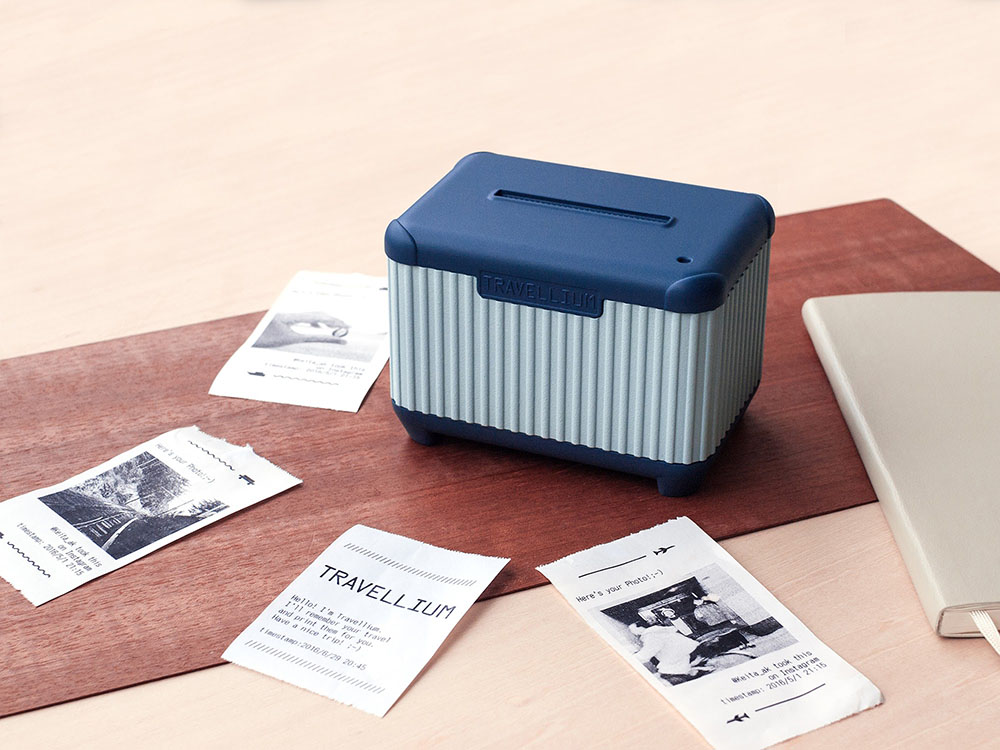
スマホで撮った写真を簡単プリント しかもオリジナルのシールも作れて 楽しみが広がるんだ Roomie ルーミー
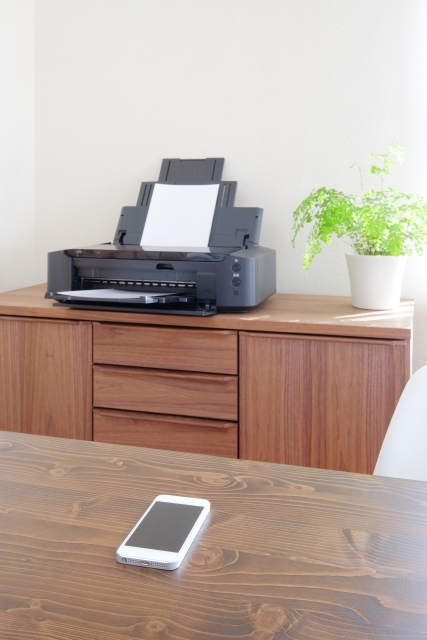
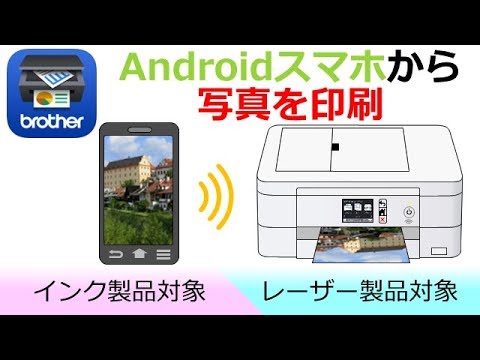
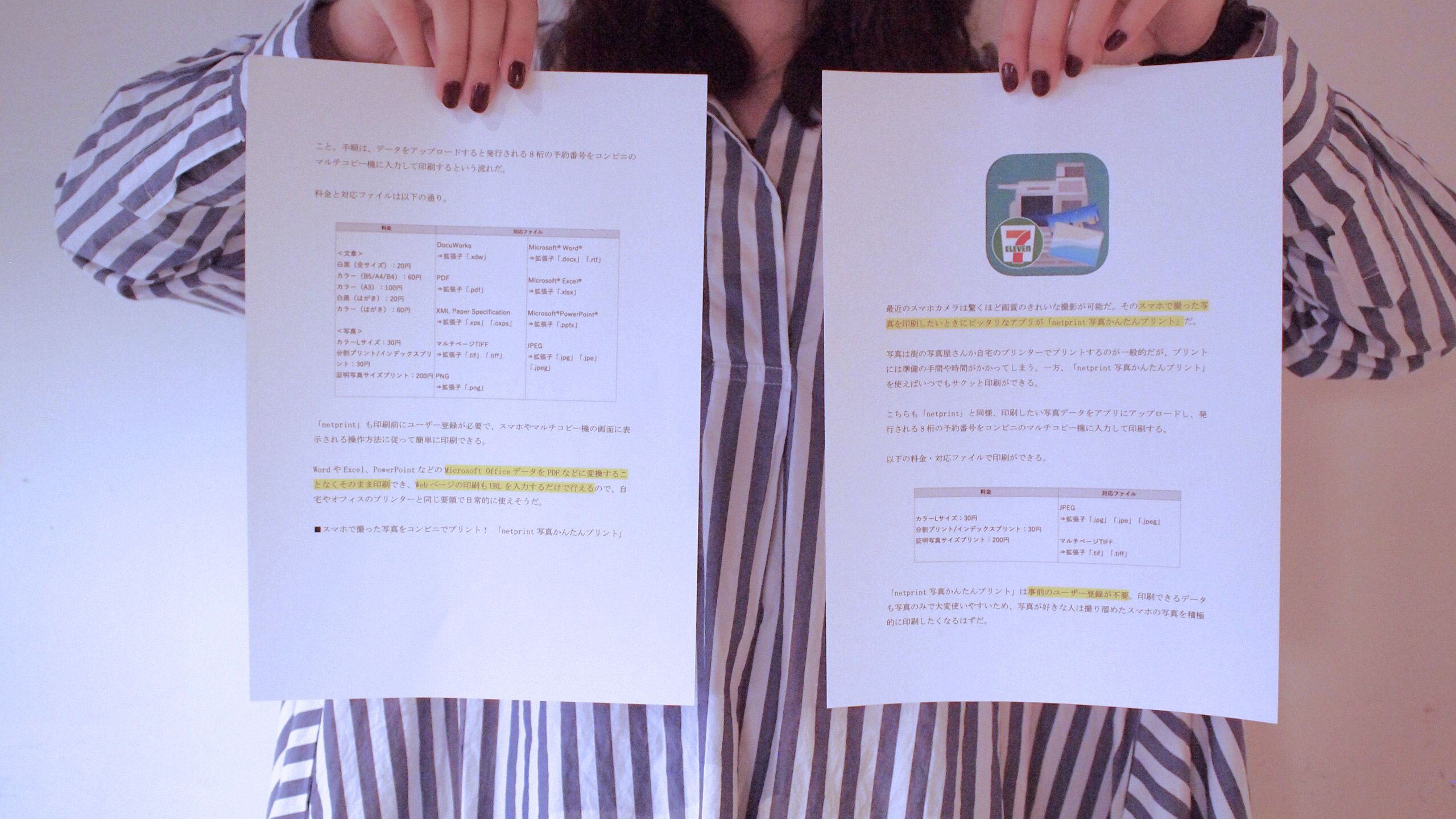
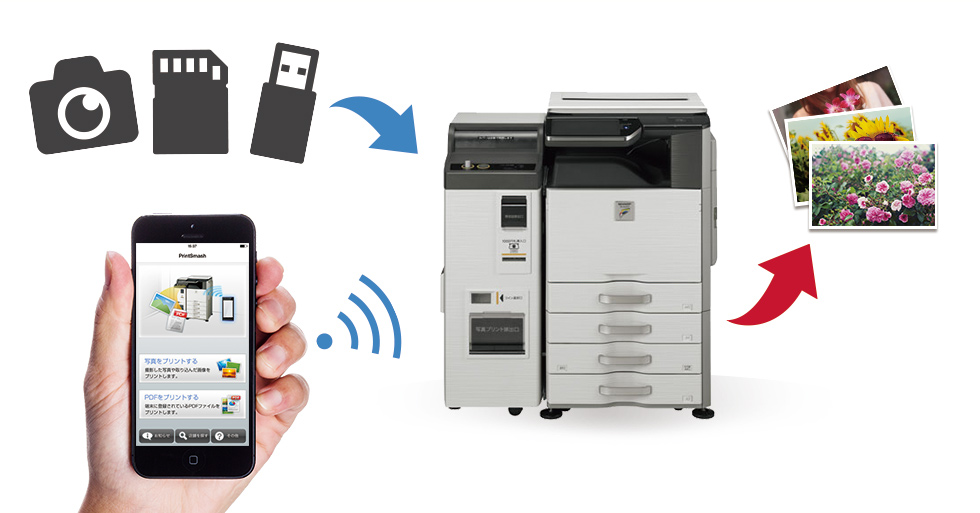
注記 写真のアップロードは無料です。通信にかかる費用はお客様のご負担となります。 注記 プリント料金は別途必要です。(Lサイズ 1枚40円~) 注記 本アプリの利用においては、netprintサービスの会員登録は必要ありません。自宅で証明写真を印刷する方法 1.必要な写真サイズを把握する 2.Wordで印刷用の写真原稿を作る 3.原稿から写真サイズを設定する 4.印刷する 店舗で証明写真を印刷する方法1|コンビニ 専用アプリやWebから写真を登録する USBやSDカードに保存した Pocket 今回は、スマホで撮った写真、スマホで見た記事や書類、スマホで作ったWordやExcelを印刷したいという時に便利な方法についてご説明致します。 スマホからパソコンにデータを送って印刷する方法は省かせていただきます。 スマホから印刷する場合
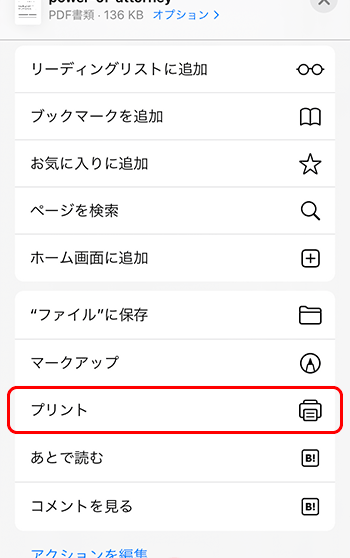
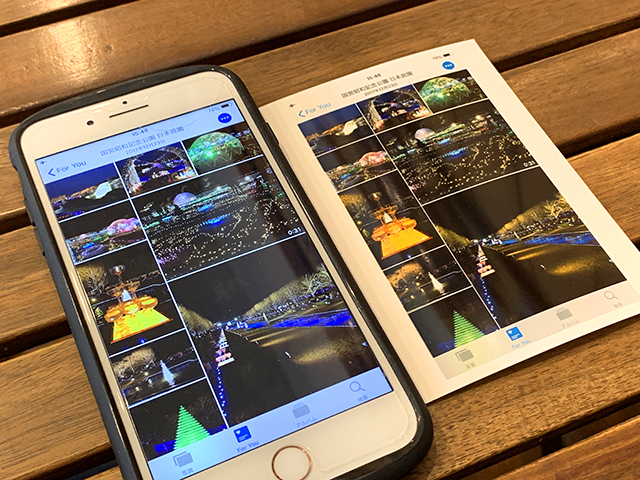
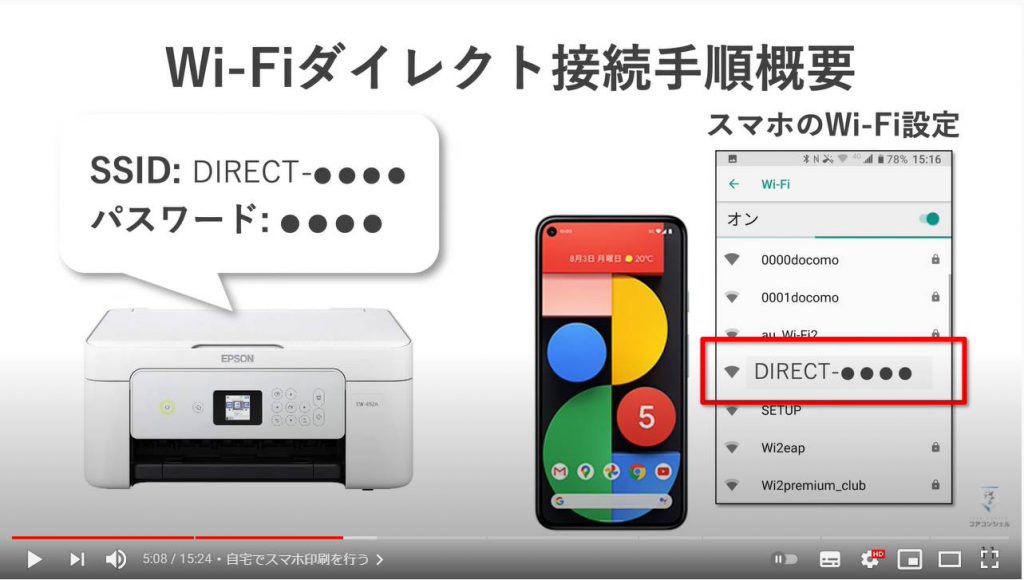
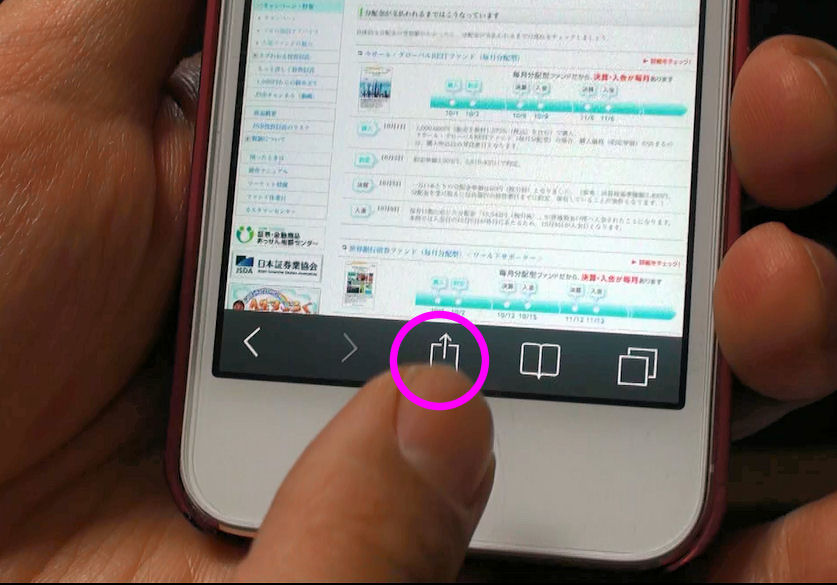
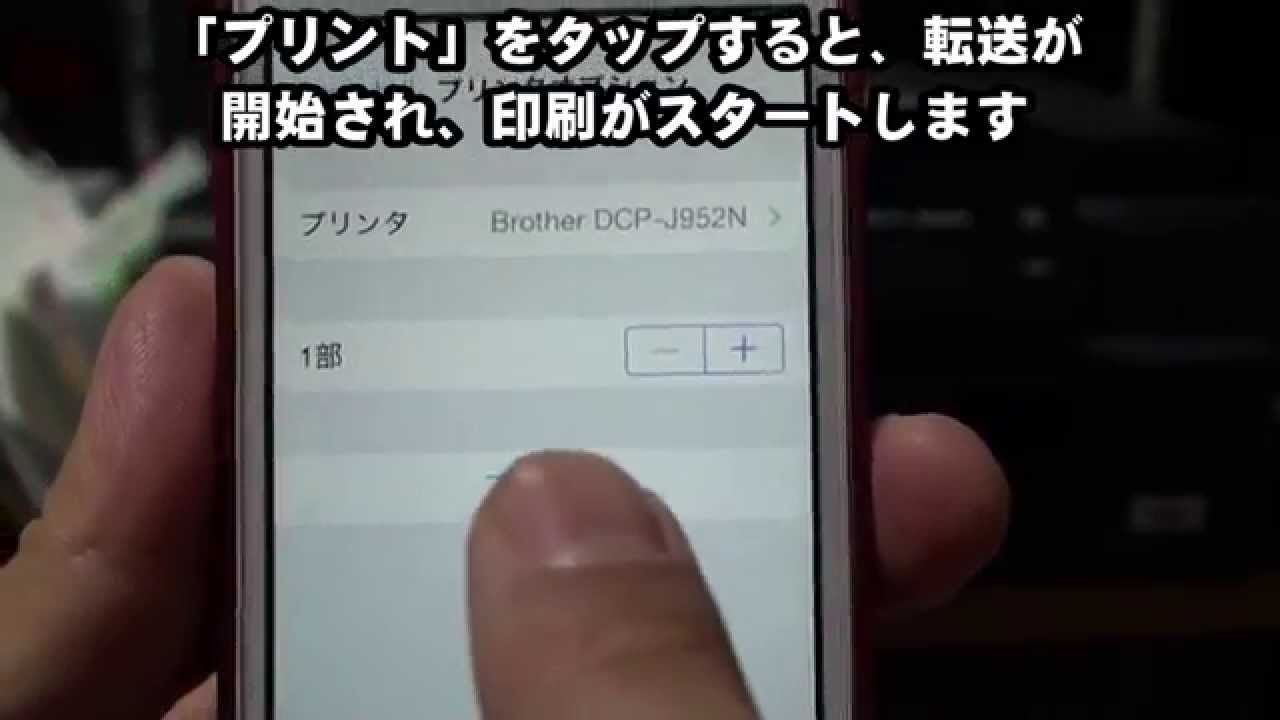
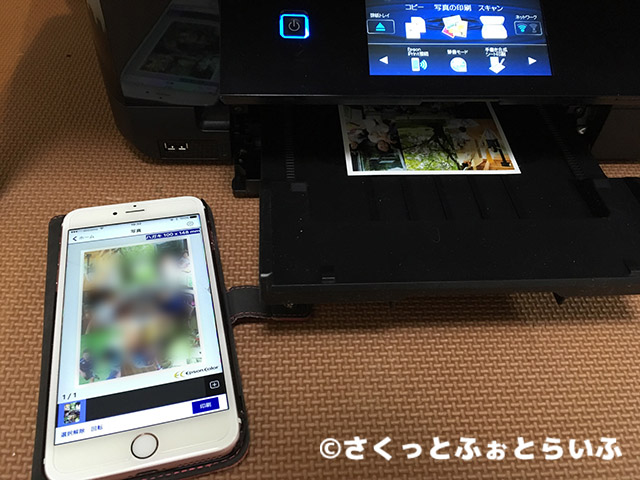
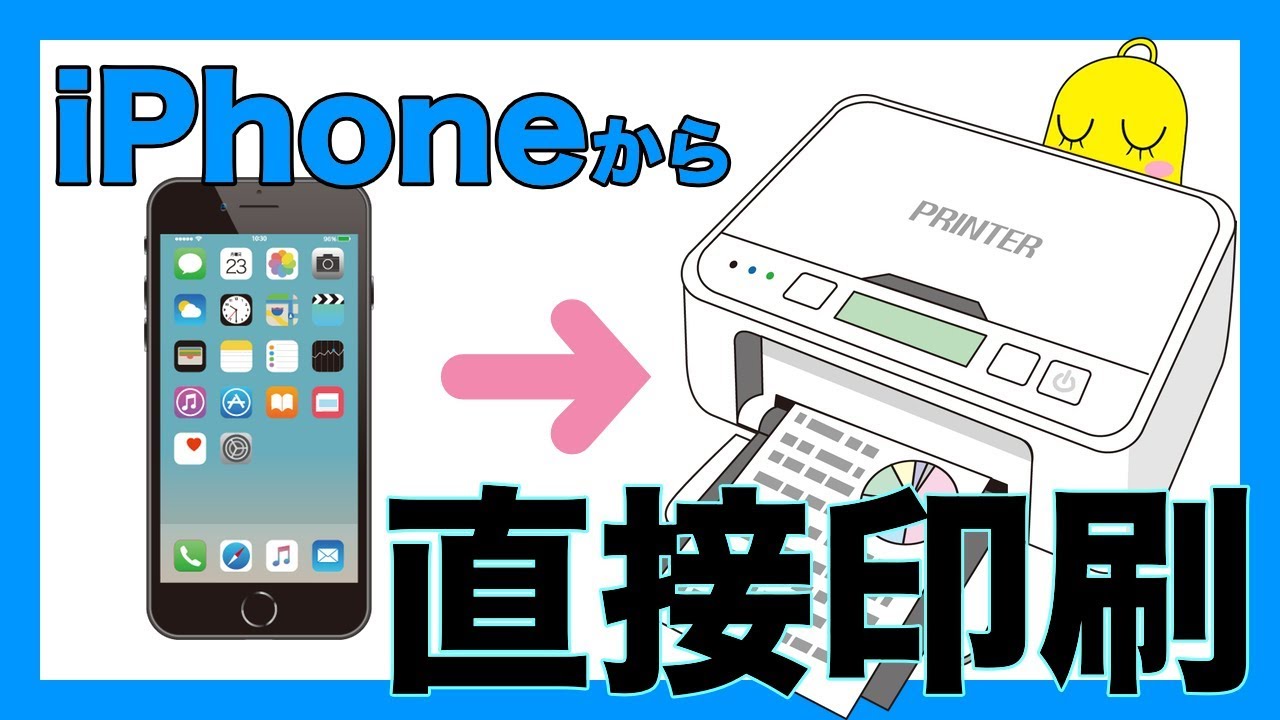
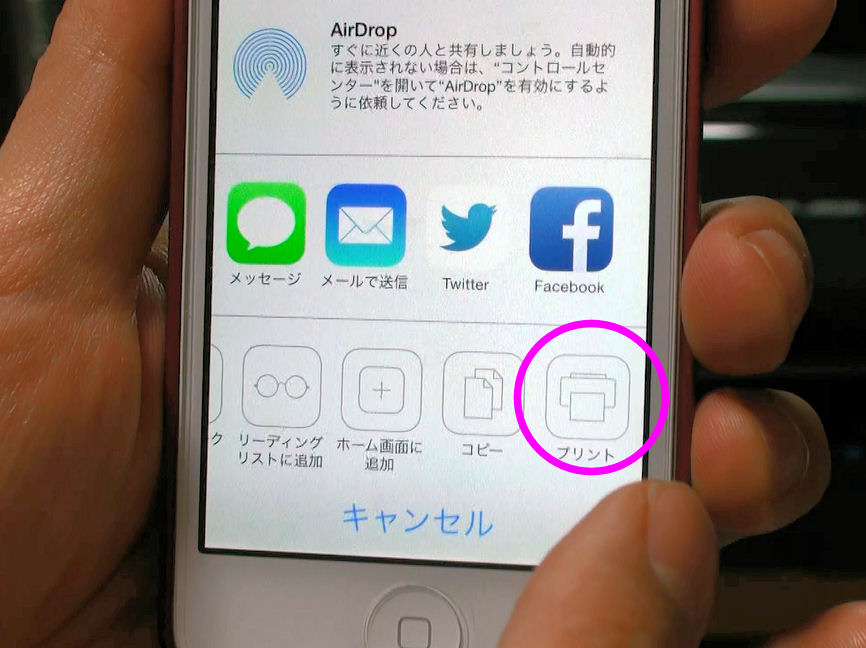
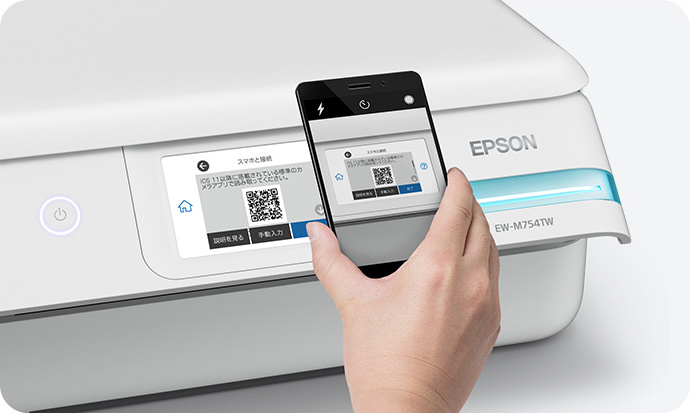
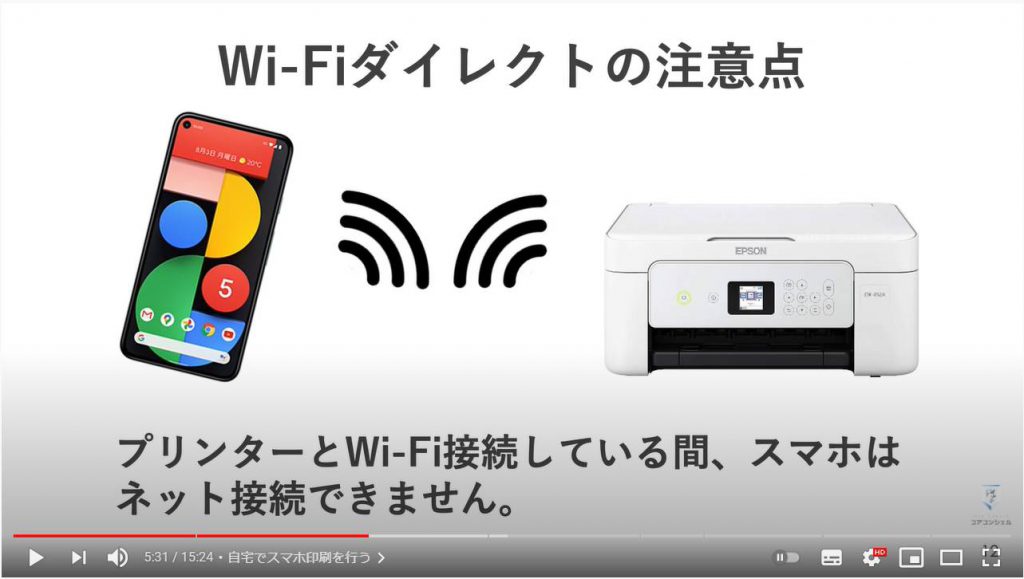
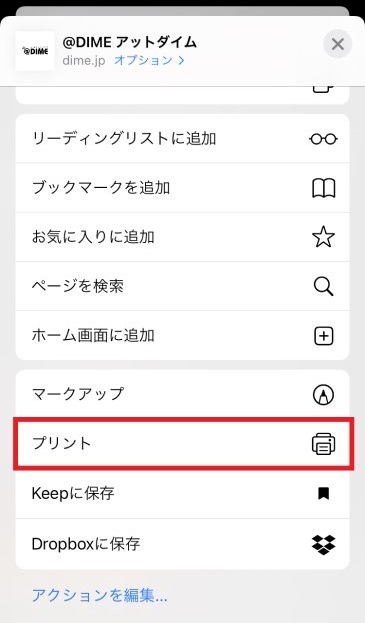
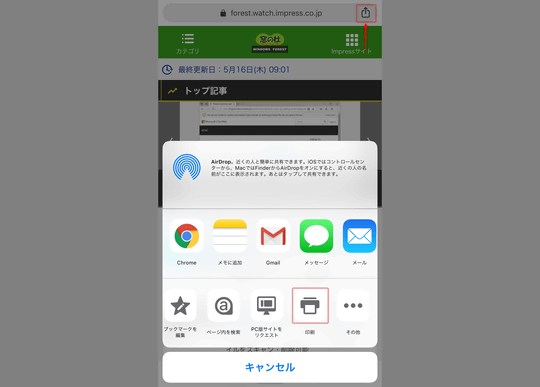
22スマホ印刷の方法 iPhone編 iPhoneには、AirPrintというスマホ印刷用の機能があります。 方法はとても簡単で、iPhoneと印刷に使いたいプリンターが同じWiFiネットワークに接続されている状態で、印刷したい写真や書類を表示します。 そこで左下の 意外と簡単! 覚えておきたいスマホ写真印刷方法 自宅のプリンタで印刷! 写真の印刷といえば、pcが一般家庭に普及してからは自宅の スマホから自宅のプリンタへの印刷は、WiFi経由が簡単 iPhoneの場合 iPhoneから写真を印刷するとき、最もお手軽にできるのはAir Printを使う方法です。 アップルは、iPhoneやiPadでは印刷の方式を統一しているので、Air Printを使うとWiFiでプリンタに接続して直接プリンタから印刷できるのです。
スマホ 写真 印刷 自宅 キャノンのギャラリー
各画像をクリックすると、ダウンロードまたは拡大表示できます
 |  |  |
 |  |  |
 |  | |
「スマホ 写真 印刷 自宅 キャノン」の画像ギャラリー、詳細は各画像をクリックしてください。
 | |  |
 |  |  |
 |  |  |
「スマホ 写真 印刷 自宅 キャノン」の画像ギャラリー、詳細は各画像をクリックしてください。
 |  |  |
 | 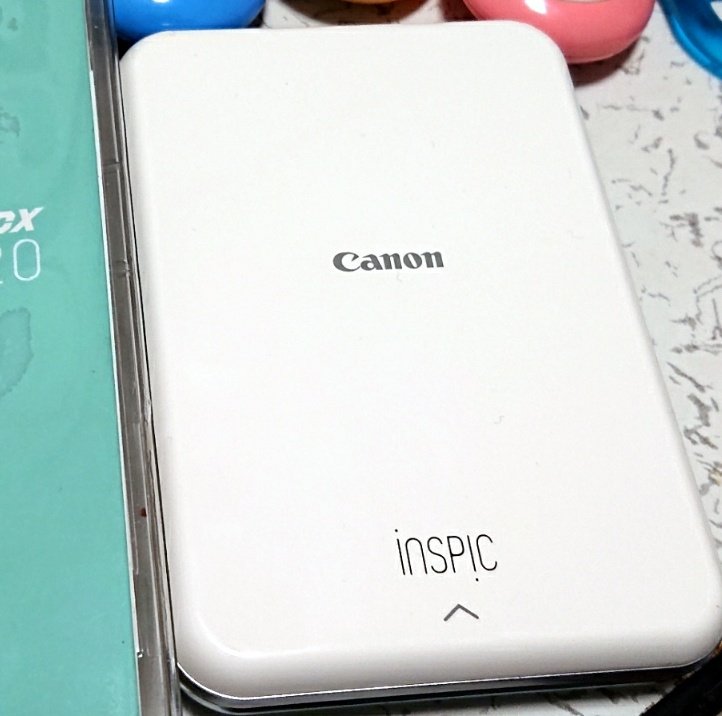 | |
 | 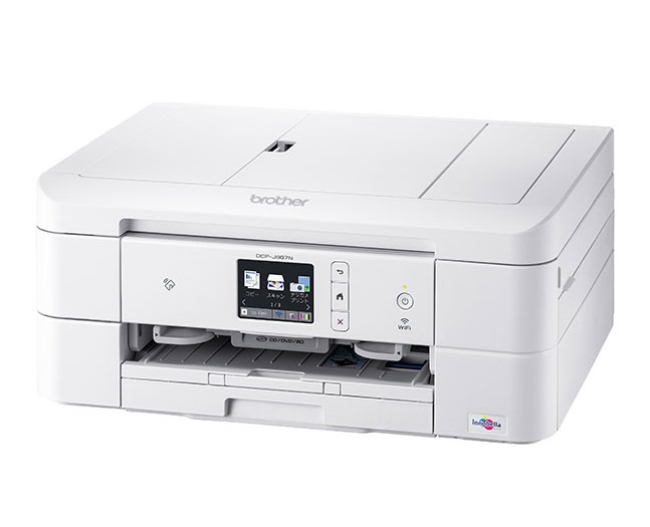 | 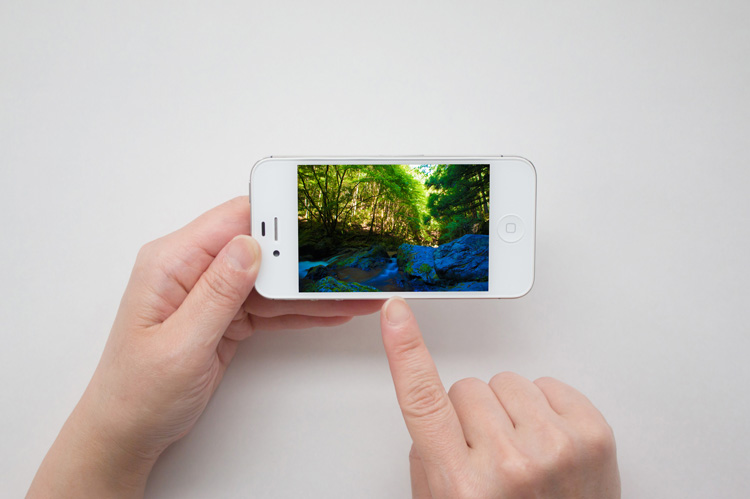 |
「スマホ 写真 印刷 自宅 キャノン」の画像ギャラリー、詳細は各画像をクリックしてください。
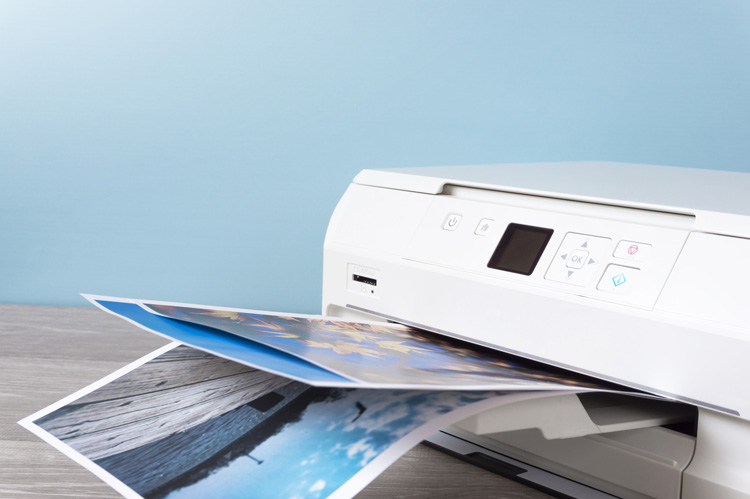 |  |  |
 |  | |
 |  |  |
「スマホ 写真 印刷 自宅 キャノン」の画像ギャラリー、詳細は各画像をクリックしてください。
 |  |  |
 |  | |
 |  |  |
「スマホ 写真 印刷 自宅 キャノン」の画像ギャラリー、詳細は各画像をクリックしてください。
 |  |  |
 |  |  |
 |  |  |
「スマホ 写真 印刷 自宅 キャノン」の画像ギャラリー、詳細は各画像をクリックしてください。
 |  | |
 |  |  |
 |  |  |
「スマホ 写真 印刷 自宅 キャノン」の画像ギャラリー、詳細は各画像をクリックしてください。
 |  |  |
 |  |  |
 |  |  |
「スマホ 写真 印刷 自宅 キャノン」の画像ギャラリー、詳細は各画像をクリックしてください。
 |  |  |
 |  |  |
 |  |  |
「スマホ 写真 印刷 自宅 キャノン」の画像ギャラリー、詳細は各画像をクリックしてください。
 |  | |
 |  |  |
 |  |  |
「スマホ 写真 印刷 自宅 キャノン」の画像ギャラリー、詳細は各画像をクリックしてください。
 |  |  |
 |  |  |
 |  |  |
「スマホ 写真 印刷 自宅 キャノン」の画像ギャラリー、詳細は各画像をクリックしてください。
 |  |  |
スマホの写真をプリントする方法|自宅 まずはじめに解説するのは、 自宅でできるプリント方法 です。 自宅で印刷するために必要なものは以下の2つです。 写真の印刷方法 iPhoneに入っている写真を印刷する方法はとても簡単です。 まずは『写真』アプリに入っている写真の中から印刷したいものを選択します。 次に画面左下の赤枠内にあるボタンを押しましょう。 すると下からメニューが表示されます
Incoming Term: スマホ 写真 印刷 自宅, スマホ 写真 印刷 自宅 サイズ, スマホ 写真 印刷 自宅 キャノン, スマホ 写真 印刷 自宅 パソコン, スマホ 写真 a4 印刷 自宅,


0 件のコメント:
コメントを投稿